۱۱ علت وصل نشدن گوشی به اسپیکر و راه حل های عملی و قطعی
برای رفع مشکل وصل نشدن گوشی به اسپیکر، ابتدا اطمینان حاصل کنید که بلوتوث هر دو دستگاه روشن است و اسپیکر در حالت جفت سازی (Pairing Mode) قرار دارد. اگر مشکل ادامه داشت، اتصال دستگاه های قبلی را قطع کنید، کش بلوتوث گوشی را پاک نمایید و فاصله فیزیکی بین دستگاه ها را به کمتر از ۱۰ متر برسانید. در اکثر موارد، ریستارت کردن هر دو دستگاه و حذف نام اسپیکر از لیست بلوتوث گوشی و جفت سازی مجدد، مشکل را به طور کامل برطرف می کند.
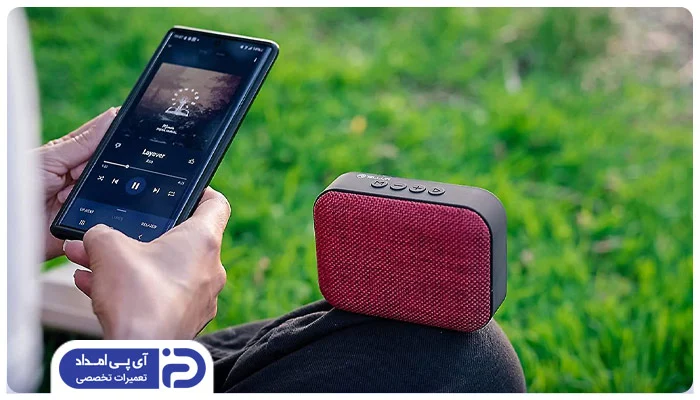
اتصال بی سیم گوشی به اسپیکر یکی از راحت ترین روش ها برای لذت بردن از موسیقی و پادکست است. اما گاهی اوقات این فرآیند با اختلال مواجه می شود و کاربر نمی تواند دستگاه ها را به هم متصل کند. این مشکل می تواند دلایل متعددی داشته باشد، از یک تنظیم ساده نرم افزاری گرفته تا تداخل امواج محیطی. در این مقاله، به صورت جامع و تخصصی ۱۱ دلیل اصلی وصل نشدن گوشی به اسپیکر را بررسی کرده و راه حل های گام به گام و عملی برای رفع هر کدام ارائه می دهیم تا بتوانید بدون نیاز به مراجعه به تعمیرگاه، مشکل خود را حل کنید.
مراحل اولیه و چک لیست سریع قبل از بررسی دلایل اصلی
قبل از ورود به عیب یابی های پیچیده، انجام چند اقدام ساده می تواند در کمتر از یک دقیقه مشکل را حل کند:
- روشن بودن دستگاه ها: مطمئن شوید هم گوشی و هم اسپیکر روشن هستند و شارژ کافی دارند.
- فعال بودن بلوتوث: بلوتوث هر دو دستگاه باید فعال باشد و حالت پرواز (Airplane Mode) گوشی خاموش باشد.
- کاهش فاصله: گوشی و اسپیکر را در فاصله کمتر از ۱۰ متر و بدون مانع فیزیکی قرار دهید.
- ریستارت کردن: هر دو دستگاه را یک بار خاموش و روشن کنید تا خطاهای نرم افزاری موقت پاک شوند.
دلایل اصلی وصل نشدن گوشی به اسپیکر و راه حل های عملی
۱. بلوتوث گوشی فعال نیست یا دچار خطای موقت شده است
ساده ترین دلیل، خاموش بودن بلوتوث گوشی است. گاهی اوقات به دلیل باگ های نرم افزاری، آیکون بلوتوث روشن نشان داده می شود اما سرویس در پس زمینه متوقف شده است. برای رفع این مشکل، بلوتوث را خاموش کرده، چند ثانیه صبر کنید و دوباره آن را فعال نمایید. همچنین مطمئن شوید که حالت پرواز گوشی فعال نباشد، زیرا این حالت تمام ارتباطات بی سیم از جمله بلوتوث را غیرفعال می کند.
۲. اسپیکر روشن نیست یا روی ورودی اشتباه تنظیم شده است
بسیاری از اسپیکرهای چندمنظوره دارای ورودی های مختلفی مانند AUX، USB و Bluetooth هستند. اگر اسپیکر روشن باشد اما روی حالت بلوتوث تنظیم نشده باشد، سیگنال گوشی را دریافت نمی کند. با فشردن دکمه تغییر منبع (Source یا Mode) روی بدنه اسپیکر، مطمئن شوید که دستگاه روی حالت بلوتوث قرار گرفته است.
۳. اسپیکر در حالت جفت سازی (Pairing Mode) قرار ندارد
برای اینکه گوشی بتواند اسپیکر جدیدی را شناسایی کند، اسپیکر باید در حالت جفت سازی یا Pairing Mode باشد. این حالت معمولاً با نگه داشتن دکمه بلوتوث یا دکمه پاور به مدت ۳ تا ۵ ثانیه فعال می شود و چراغ نشانگر اسپیکر شروع به چشمک زدن سریع (معمولاً به رنگ آبی یا قرمز و آبی) می کند. اگر چراغ ثابت باشد، اسپیکر در حالت جفت سازی نیست و توسط گوشی پیدا نمی شود.
۴. گوشی به دستگاه بلوتوث دیگری متصل است
این یکی از رایج ترین دلایل است. اگر گوشی شما قبلاً به هدفون، ساعت هوشمند یا سیستم صوتی خودرو متصل شده باشد، ممکن است به صورت خودکار به آن دستگاه وصل شود و اجازه اتصال به اسپیکر جدید را ندهد. به تنظیمات بلوتوث گوشی بروید، لیست دستگاه های متصل را بررسی کنید و در صورت نیاز، اتصال دستگاه قبلی را قطع (Disconnect) یا فراموش (Forget) کنید.
۵. فاصله زیاد یا وجود موانع فیزیکی
فناوری بلوتوث معمولاً برد مفیدی حدود ۱۰ متر در فضای باز دارد. اما دیوارها، درهای بسته، مبلمان فلزی و حتی بدن انسان می توانند امواج بلوتوث را تضعیف کنند. اگر اسپیکر در اتاق دیگری است یا موانع زیادی بین آن و گوشی وجود دارد، اتصال برقرار نمی شود یا مدام قطع می گردد. دستگاه ها را به هم نزدیک کنید.
۶. شارژ باتری اسپیکر یا گوشی کم است
زمانی که شارژ باتری گوشی یا اسپیکر به سطح بحرانی می رسد، سیستم عامل به طور خودکار حالت ذخیره نیرو (Low Power Mode) را فعال می کند. در این حالت، برای صرفه جویی در مصرف انرژی، عملکرد بلوتوث محدود یا کاملاً غیرفعال می شود. هر دو دستگاه را به شارژر متصل کنید و دوباره تلاش نمایید.
۷. مشکلات نرم افزاری و نیاز به پاک کردن کش بلوتوث
گاهی اوقات فایل های موقت (Cache) مربوط به سرویس بلوتوث دچار اختلال می شوند. پاک کردن این فایل ها می تواند مشکل را حل کند:
- در اندروید: به تنظیمات > برنامه ها > نمایش برنامه های سیستمی > بلوتوث > محل ذخیره بروید و گزینه پاک کردن حافظه پنهان (Clear Cache) را بزنید.
- در آیفون (iOS): به تنظیمات > عمومی > بازنشانی بروید و گزینه بازنشانی تنظیمات شبکه (Reset Network Settings) را انتخاب کنید. توجه داشته باشید که این کار رمزهای عبور وای فای ذخیره شده را نیز پاک می کند.
۸. تداخل امواج بی سیم در محیط
بلوتوث از فرکانس ۲.۴ گیگاهرتز استفاده می کند. این همان فرکانسی است که بسیاری از مودم های وای فای، تلفن های بی سیم، مایکروویوها و حتی پورت های USB 3.0 از آن استفاده می کنند. اگر اسپیکر و گوشی در نزدیکی این منابع قرار داشته باشند، تداخل سیگنال باعث عدم اتصال یا قطع مکرر آن می شود. دستگاه ها را از منابع نویز دور کنید.
۹. ناسازگاری نسخه بلوتوث (Bluetooth Version Mismatch)
اگرچه بلوتوث معمولاً رو به عقب سازگار است، اما فاصله زیاد بین نسخه بلوتوث گوشی (مثلاً نسخه ۵.۳) و اسپیکر (مثلاً نسخه ۴.۰) می تواند در محیط های پر تداخل باعث ناپایداری اتصال شود. در این موارد، نزدیک تر کردن دستگاه ها و به روز رسانی نرم افزار گوشی می تواند کمک کننده باشد.
۱۰. نیاز به به روز رسانی سیستم عامل یا فریم ور
باگ های شناخته شده در سیستم عامل گوشی یا فریم ور (Firmware) اسپیکر می توانند مانع اتصال شوند. بررسی کنید که آیا به روز رسانی جدیدی برای سیستم عامل گوشی شما منتشر شده است یا خیر. برای اسپیکرهای هوشمند، از طریق اپلیکیشن اختصاصی سازنده، به روز رسانی فریم ور را انجام دهید.
۱۱. تنظیمات خروجی صدای گوشی
در برخی موارد، اتصال بلوتوث برقرار می شود اما صدایی از اسپیکر پخش نمی گردد. این موضوع به دلیل تنظیم شدن خروجی صدا روی بلندگوی داخلی گوشی یا هدفون سیمی است. در حین پخش موسیقی، روی آیکون خروجی صدا (معمولاً در نوار اعلان یا پلیر موسیقی) ضربه بزنید و دستگاه خروجی را به صورت دستی روی نام اسپیکر بلوتوثی خود تنظیم کنید.
روش های جایگزین اتصال گوشی به اسپیکر
اگر پس از انجام تمام مراحل بالا، اتصال بلوتوث همچنان برقرار نشد، می توانید از روش های جایگزین زیر استفاده کنید:
اتصال با کابل AUX
پایدارترین روش بدون تاخیر صدا. این روش نیازمند پورت ۳.۵ میلی متری روی اسپیکر و گوشی است. برای گوشی های جدید بدون جک صدا، می توانید از تبدیل تایپ سی به جک صدا استفاده کنید.
اتصال از طریق وای فای (Wi-Fi)
مناسب برای اسپیکرهای هوشمند. این روش برد بسیار بیشتری نسبت به بلوتوث دارد، کیفیت صدای بالاتری ارائه می دهد و باتری گوشی را مصرف نمی کند، اما نیازمند شبکه وای فای مشترک است.
هشدار مهم: اگر اسپیکر بوی سوختگی می دهد، بدنه آن به طور غیرعادی داغ می شود یا پس از اتصال به چندین دستگاه مختلف (گوشی، تبلت، لپ تاپ) همچنان شناسایی نمی شود، احتمال خرابی سخت افزاری ماژول بلوتوث یا باتری وجود دارد. در این شرایط از باز کردن دستگاه خودداری کنید و به مراکز تعمیرات مجاز مراجعه نمایید.
تجربه شخصی: یادگیری از یک اشتباه ساده
من خودم به تازگی یک اسپیکر بلوتوثی جدید تهیه کردم و از کیفیت صدای آن بسیار راضی بودم. اما هنگام اولین اتصال، گوشی اصلا اسپیکر را شناسایی نمی کرد. تمام مراحل روشن بودن و شارژ را چک کردم و حتی دکمه جفت سازی را چندین بار فشار دادم. پس از بیست دقیقه تلاش بیهوده، متوجه شدم که بلوتوث گوشی من همچنان به هدفون بی سیم قدیمی ام متصل است و اجازه اتصال به دستگاه جدید را نمی دهد. به محض قطع اتصال هدفون، اسپیکر جدید در کسری از ثانیه شناسایی و متصل شد. این تجربه ساده به من آموخت که همیشه قبل از پیچیده کردن مسئله، ساده ترین و بدیهی ترین احتمالات را بررسی کنیم.
پرسش های متداول
چرا گوشی به اسپیکر وصل می شود اما صدایی پخش نمی شود؟
این مشکل معمولاً به تنظیمات خروجی صدا مربوط است. مطمئن شوید که خروجی صدای گوشی روی بلوتوث تنظیم شده باشد و نه بلندگوی داخلی. همچنین حجم صدای هر دو دستگاه را بررسی کنید و از غیرفعال بودن حالت بی صدا اطمینان حاصل نمایید.
چرا اتصال بلوتوث پس از چند دقیقه به طور خودکار قطع می شود؟
این اتفاق معمولاً به دلیل ضعیف بودن باتری اسپیکر، فعال شدن حالت ذخیره نیرو در گوشی، یا وجود تداخل شدید امواج در محیط رخ می دهد. همچنین برخی اسپیکرها دارای قابلیت خاموش شدن خودکار پس از مدتی عدم فعالیت هستند.
چگونه اسپیکر بلوتوث را در حالت جفت سازی قرار دهم؟
این فرآیند بسته به مدل اسپیکر متفاوت است، اما معمولاً با فشردن یا نگه داشتن دکمه بلوتوث یا دکمه پاور به مدت ۳ تا ۵ ثانیه انجام می شود تا زمانی که چراغ نشانگر شروع به چشمک زدن سریع کند. برای اطمینان، به دفترچه راهنمای دستگاه مراجعه کنید.
آیا می توانم گوشی را همزمان به دو اسپیکر بلوتوث وصل کنم؟
به طور پیش فرض، اکثر گوشی ها فقط از یک خروجی صوتی بلوتوث در هر لحظه پشتیبانی می کنند. با این حال، برخی از گوشی های جدید با قابلیت Dual Audio (مانند برخی مدل های سامسونگ) یا اسپیکرهای دارای فناوری PartyBoost (مانند برخی مدل های JBL) امکان پخش همزمان صدا از دو دستگاه را فراهم می کنند.
نتیجه گیری
مشکل وصل نشدن گوشی به اسپیکر علل مختلف و گاهی اوقات بسیار ساده ای دارد. با بررسی مرحله به مرحله مواردی مانند روشن بودن دستگاه ها، فعال بودن بلوتوث، قرار گرفتن اسپیکر در حالت جفت سازی، عدم اتصال به دستگاه های دیگر و بررسی تداخل امواج، می توانید در اکثر موارد مشکل را بدون نیاز به تخصص فنی حل کنید. همیشه عیب یابی را از ساده ترین راه حل ها آغاز کنید و در صورت عدم نتیجه، به سراغ روش های پیشرفته تر مانند پاک کردن کش بلوتوث یا بازنشانی تنظیمات شبکه بروید.