آموزش جامع تنظیمات جدول در اکسل؛ از مقدماتی تا پیشرفته به همراه نکات حرفه ای
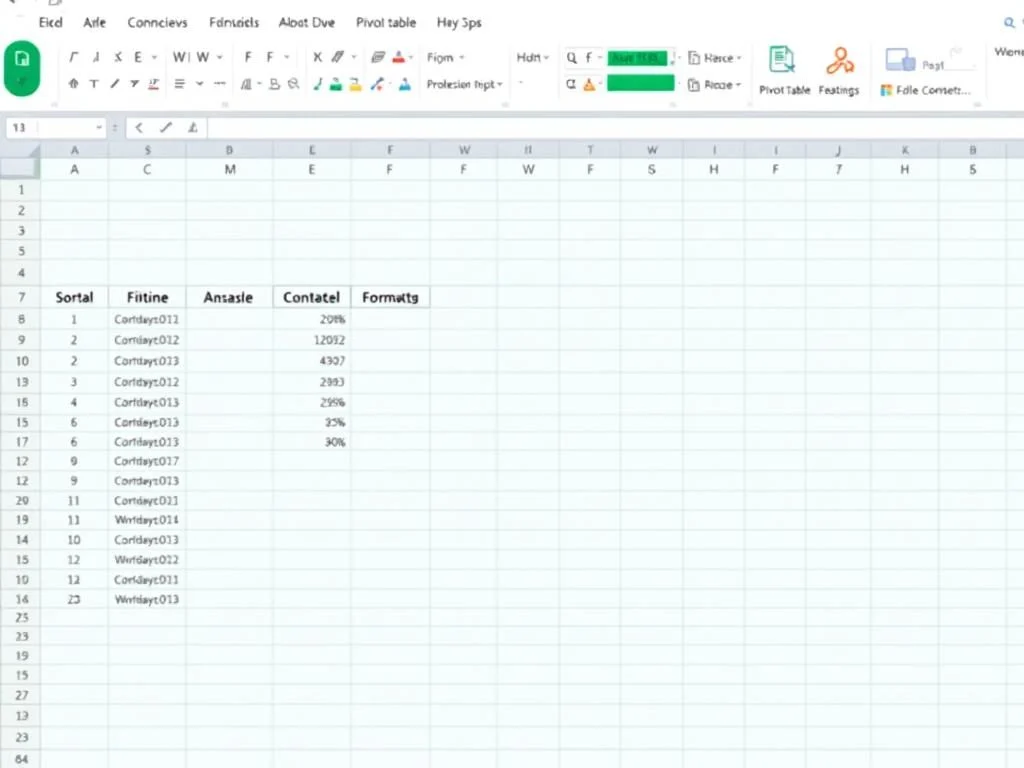
تنظیمات جدول در اکسل فراتر از کشیدن یک کادر ساده دور داده ها است و به شما امکان می دهد تا با استفاده از قابلیت هایی مانند فیلتر خودکار، ردیف جمع کل پویا، ارجاع ساختار یافته در فرمول ها و گسترش هوشمند محدوده، داده های خود را به صورت حرفه ای مدیریت کنید. برای ایجاد یک جدول استاندارد، کافی است محدوده داده ها را انتخاب کرده و از کلید میانبر Ctrl + T یا تب Insert استفاده کنید و سپس از طریق تب Table Design ظاهر و رفتار آن را متناسب با نیاز خود سفارشی سازی نمایید.
جدول در اکسل چیست و چه تفاوتی با محدوده معمولی دارد
بسیاری از کاربران به اشتباه تصور می کنند که هر محدوده ای از سلول ها که دور آن خط کشیده شده باشد، یک جدول است. در حالی که در اصطلاح تخصصی اکسل، به این ساختار شبه جدول یا محدوده قالب بندی شده گفته می شود. جدول رسمی یا Table در اکسل، یک شیء هوشمند و پویا است که رفتار متفاوتی نسبت به سلول های معمولی دارد.
تفاوت اصلی در این است که جدول های اکسل دارای متادیتا (داده های درباره داده) هستند. این بدان معناست که اکسل می داند این محدوده یک واحد یکپارچه است. وقتی داده جدیدی در زیر یا کنار جدول وارد می کنید، جدول به صورت خودکار گسترش می یابد. فرمول های نوشته شده در یک ستون، به صورت خودکار به تمام سلول های آن ستون تعمیم داده می شوند و مهم تر از همه، شما می توانید از ارجاع ساختار یافته استفاده کنید که خوانایی و پایداری فرمول ها را به شدت افزایش می دهد.
پیش نیازهای مهم قبل از ایجاد جدول
آماده سازی داده ها برای تبدیل به جدول
- حذف ردیف ها و ستون های کاملا خالی: وجود سلول های خالی در میان داده ها باعث می شود اکسل محدوده جدول را به اشتباه تشخیص دهد.
- داشتن سرستون یکتا: سطر اول باید حاوی عنوان ستون ها باشد و هیچ دو ستونی نباید نام یکسانی داشته باشند.
- پرهیز از ادغام سلول ها: استفاده از Merge Cells در داخل محدوده جدول، بسیاری از قابلیت های فیلتر و مرتب سازی را از کار می اندازد.
- تنظیم جهت صفحه برای فارسی: برای نمایش صحیح جداول فارسی، از تب Page Layout گزینه Sheet Right-to-Left را انتخاب کنید تا ستون A در سمت راست قرار گیرد.
روش های ایجاد جدول در اکسل
برای تبدیل یک محدوده داده به جدول رسمی، سه روش اصلی وجود دارد که بسته به عادت کاری شما قابل استفاده است.
روش اول: استفاده از تب Insert (استانداردترین روش)
1. یکی از سلول های داخل محدوده داده های خود را انتخاب کنید.
2. به تب Insert در نوار ابزار بالای اکسل بروید.
3. در گروه Tables، روی گزینه Table کلیک کنید.
4. در پنجره Create Table، محدوده پیشنهادی را بررسی کنید. اگر سطر اول شما حاوی عنوان است، حتما تیک گزینه My table has headers را فعال نمایید.
5. روی OK کلیک کنید تا جدول ایجاد شود.
روش دوم: استفاده از کلید میانبر (سریع ترین روش)
حرفه ای های اکسل برای صرفه جویی در زمان، پس از انتخاب یکی از سلول های داده، کلیدهای Ctrl + T یا Ctrl + L را همزمان فشار می دهند. این کار بلافاصله پنجره Create Table را باز می کند و با تایید آن، جدول ساخته می شود.
روش سوم: استفاده از تب Home و Format as Table
این روش زمانی مفید است که می خواهید همزمان با ایجاد جدول، ظاهر و رنگ بندی آن را نیز انتخاب کنید. کافی است داده ها را انتخاب کرده، به تب Home بروید، روی Format as Table کلیک کنید و یکی از استایل های پیش فرض را انتخاب نمایید. سپس در پنجره باز شده، محدوده و داشتن سرستون را تایید کنید.
راهنمای جامع تب Table Design (مرکز کنترل تنظیمات جدول)
به محض اینکه روی هر سلولی از جدول کلیک کنید، یک تب جدید و اختصاصی به نام Table Design (در برخی نسخه ها Design) در نوار ابزار ظاهر می شود. این تب قلب تپنده تنظیمات جدول است و به پنج بخش اصلی تقسیم می شود.
1. بخش Properties (ویژگی ها)
- Table Name: هر جدول به صورت پیش فرض با نام Table1، Table2 و غیره نام گذاری می شود. برای مدیریت بهتر در فرمول نویسی، بهتر است نامی معنادار و بدون فاصله (مانند SalesData یا FactorList) به آن بدهید. نام باید با یک حرف یا زیرخط شروع شود و شامل کاراکترهای خاص نباشد.
- Resize Table: اگر اکسل محدوده را اشتباه تشخیص داده یا داده های جدیدی خارج از محدوده فعلی دارید، با این گزینه می توانید محدوده جدول را به صورت دستی گسترش یا محدود کنید.
2. بخش Tools (ابزارهای کاربردی)
- Summarize with PivotTable: با یک کلیک، یک PivotTable بر اساس داده های همین جدول ایجاد می کند که برای گزارش گیری پویا عالی است.
- Remove Duplicates: داده های تکراری در سطح ردیف را شناسایی و حذف می کند.
- Convert to Range: اگر بخواهید جدول را به یک محدوده سلولی معمولی برگردانید (قابلیت های هوشمند حذف می شود اما فرمت ظاهری باقی می ماند)، از این گزینه استفاده کنید.
- Insert Slicer: ابزاری بصری و گرافیکی برای فیلتر کردن داده های جدول فراهم می کند که در ساخت داشبوردهای مدیریتی بسیار کاربرد دارد.
3. بخش External Table Data (داده های خارجی)
این بخش زمانی فعال می شود که جدول شما از یک منبع خارجی (مانند یک فایل متنی، پایگاه داده یا وب سایت) تغذیه شود. گزینه Refresh برای به روز رسانی داده ها و Connection Properties برای تنظیمات نحوه اتصال به منبع خارجی در اینجا قرار دارد.
4. بخش Table Style Options (گزینه های استایل جدول)
این بخش به شما اجازه می دهد بدون تغییر رنگ کلی، رفتار نمایشی بخش های مختلف جدول را کنترل کنید:
- Header Row: نمایش یا مخفی کردن سطر عنوان. (توجه: مخفی کردن آن، دکمه های فیلتر را نیز غیرفعال می کند).
- Total Row: افزودن یک سطر در انتهای جدول که به صورت پیش فرض جمع یا تعداد ستون آخر را نشان می دهد. با کلیک روی هر سلول در این سطر، یک لیست کشویی از توابع آماری (میانگین، ماکزیمم، مینیمم و…) ظاهر می شود که بر پایه تابع SUBTOTAL کار می کنند و فقط داده های فیلتر شده را محاسبه می نمایند.
- Banded Rows / Banded Columns: رنگ آمیزی یک در میان سطرها یا ستون ها برای افزایش خوانایی داده های انبوه.
- First Column / Last Column: اعمال فرمت برجسته (مانند پررنگ کردن متن) به اولین یا آخرین ستون جدول برای تاکید بر داده های کلیدی مثل نام محصول یا جمع کل.
- Filter Button: فعال یا غیرفعال کردن فلش های کوچک فیلتر در سرستون ها.
5. بخش Table Styles (سبک های جدول)
در این قسمت گالری از رنگ بندی های از پیش تعریف شده قرار دارد. با کلیک روی فلش کوچک گوشه این بخش و انتخاب New Table Style، می توانید یک قالب کاملا سفارشی با رنگ ها و فونت های مورد نظر سازمان خود بسازید و آن را به عنوان پیش فرض ذخیره کنید.
قابلیت های پیشرفته و حیاتی جداول اکسل
ستون های محاسباتی (Calculated Columns)
یکی از قدرتمندترین ویژگی های جدول، رفتار هوشمند فرمول نویسی است. اگر در یکی از سلول های یک ستون خالی از جدول، فرمولی بنویسید (مثلا ضرب قیمت در تعداد)، اکسل به صورت خودکار آن فرمول را به تمام سلول های همان ستون در جدول کپی می کند. حتی اگر بعدا سطر جدیدی به جدول اضافه کنید، این فرمول به صورت خودکار برای سطر جدید نیز اعمال می شود. این قابلیت نیاز به کشیدن دستی فرمول (Drag) را کاملا حذف می کند.
ارجاع ساختار یافته (Structured References)
در حالت عادی، فرمول ها به آدرس سلول (مثل A2:B10) ارجاع می دهند که با اضافه یا حذف سطر، ممکن است دچار خطا شود. اما در جداول، اکسل از نام ستون ها برای ارجاع استفاده می کند. برای مثال، به جای نوشتن =C2*D2، شما می نویسید:
=[@Price] * [@Quantity]
این روش نه تنها خوانایی فرمول را برای انسان افزایش می دهد، بلکه پایداری آن را در برابر تغییرات ساختاری جدول تضمین می کند. همچنین برای ارجاع به کل یک ستون در یک فرمول خارج از جدول، می توانید از ساختاری مانند SUM(SalesData[Amount]) استفاده کنید.
خطاهای رایج و روش رفع آن ها
هشدارهای مهم در هنگام کار با جداول
- خطای عدم تشخیص محدوده: اگر بین داده های شما سطر یا ستون کاملا خالی وجود داشته باشد، اکسل جدول را فقط تا قبل از فضای خالی ایجاد می کند. راه حل: قبل از ایجاد جدول، تمام سلول های خالی میانی را حذف کنید.
- غیرفعال بودن گزینه Table: اگر این گزینه خاکستری است، احتمالا شیت اکسل شما محافظت شده (Protect Sheet) یا در حالت ویرایش سلول (Edit Mode) هستید. همچنین وجود سلول های ادغام شده (Merged) در محدوده انتخابی می تواند مانع ایجاد جدول شود.
- تداخل نام ها: اگر نامی که برای جدول انتخاب می کنید قبلا به عنوان یک Named Range در اکسل استفاده شده باشد، با خطا مواجه می شوید. نام جدول باید در کل فایل منحصر به فرد باشد.
کاربردهای حرفه ای جدول در محیط کار
استفاده از Table فقط یک سلیقه ظاهری نیست، بلکه یک استاندارد حرفه ای در تحلیل داده است. در حوزه حسابداری و امور مالی، جداول برای ساخت فاکتورهای پویا، ردیابی جریان نقدینگی و بودجه بندی استفاده می شوند، زیرا با اضافه شدن تراکنش جدید، تمام نمودارها و گزارش های متصل به آن جدول به صورت خودکار به روز می شوند. در حوزه منابع انسانی، برای مدیریت لیست پرسنل و محاسبه خودکار حقوق و مزایا بر اساس ستون های محاسباتی، جداول اکسل خطای انسانی را به حداقل می رسانند.
سوالات متداول
چگونه می توانم یک سطر یا ستون جدید به جدول موجود اضافه کنم؟
ساده ترین راه این است که در اولین سلول خالی دقیقا زیر جدول یا سمت چپ جدول شروع به تایپ کنید. اکسل به صورت هوشمند جدول را گسترش می دهد. همچنین می توانید روی یک سلول داخل جدول راست کلیک کرده، گزینه Insert و سپس Table Rows Above یا Table Columns to the Left را انتخاب نمایید.
آیا تبدیل محدوده به جدول، داده های اصلی من را حذف یا تغییر می دهد؟
خیر. تبدیل به جدول فقط یک لایه ساختاری و قالب بندی روی داده های موجود اضافه می کند. تمام مقادیر و فرمول های شما دست نخورده باقی می مانند و فقط قابلیت های مدیریتی به آن ها افزوده می شود.
چرا فرمول های من در جدول به صورت خودکار کپی نمی شوند؟
این قابلیت ممکن است در تنظیمات اکسل غیرفعال شده باشد. برای فعال سازی آن، به مسیر File > Options > Proofing > AutoCorrect Options بروید و در تب AutoFormat As You Type، تیک گزینه Fill formulas in tables to create calculated columns را بزنید.
تفاوت ردیف جمع کل (Total Row) با استفاده از تابع SUM معمولی چیست؟
ردیف جمع کل از تابع SUBTOTAL استفاده می کند که یک مزیت بزرگ دارد: اگر شما داده های جدول را فیلتر کنید، تابع SUM همچنان کل داده ها (حتی ردیف های مخفی شده) را جمع می زند، اما SUBTOTAL فقط و فقط داده های قابل مشاهده و فیلتر شده را محاسبه می کند که برای گزارش گیری دقیق حیاتی است.
جمع بندی
یادگیری تنظیمات جدول در اکسل، نقطه عطفی در گذار از یک کاربر مبتدی به یک تحلیلگر داده حرفه ای است. با استفاده از تب Table Design، ارجاع ساختار یافته و ستون های محاسباتی، شما نه تنها در زمان صرفه جویی می کنید، بلکه احتمال بروز خطا در محاسبات را به شدت کاهش می دهید. پیشنهاد می شود برای تسلط کامل، یک مجموعه داده نمونه ایجاد کرده و تمام گزینه های Table Style Options و فرمول نویسی ساختار یافته را به صورت عملی روی آن تست نمایید.