
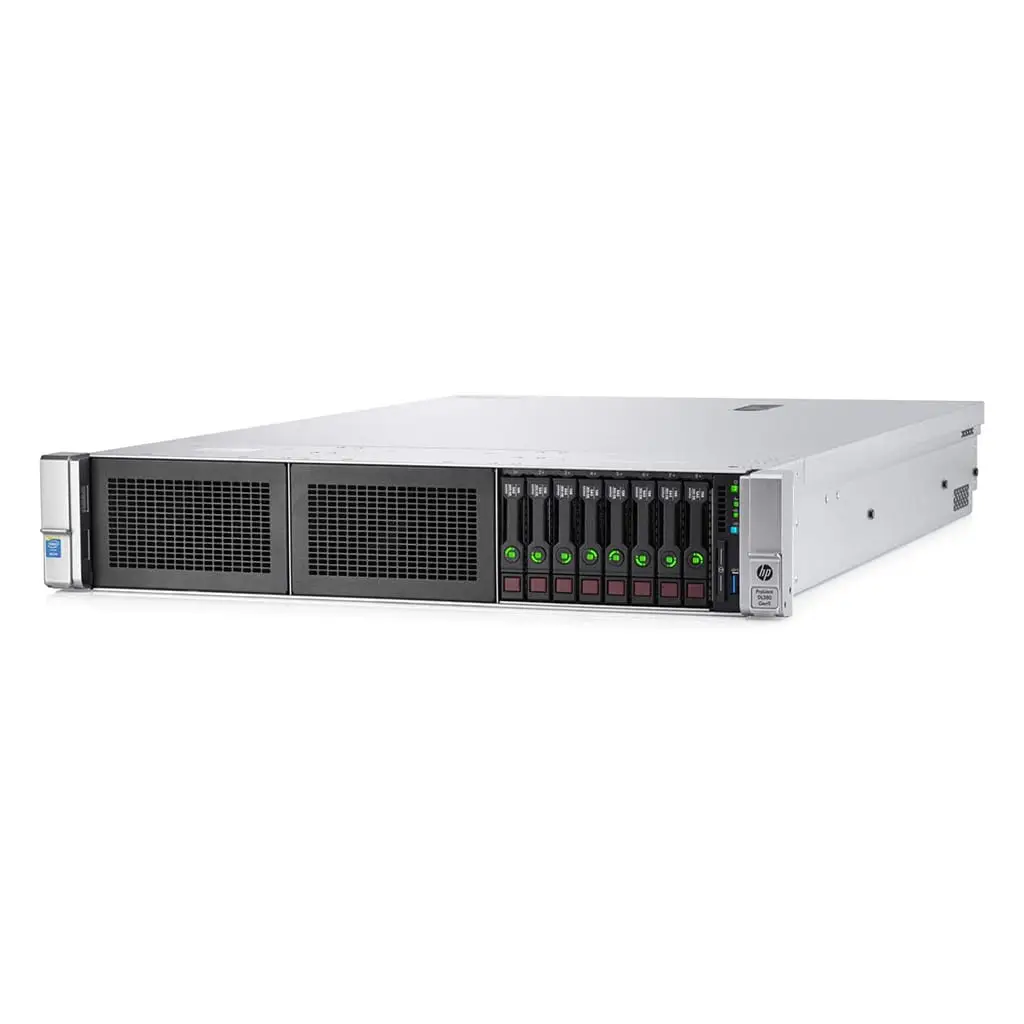
نصب و راه اندازی سرور HP شامل مراحل آماده سازی محیط فیزیکی، مونتاژ قطعات سخت افزاری مانند پردازنده، رم و هارد، نصب دستگاه در رک استاندارد ۱۹ اینچ، پیکربندی کنترلر ذخیره سازی برای رید بندی، تنظیمات بایوس و iLO برای مدیریت از راه دور و در نهایت نصب سیستم عامل از طریق ابزار Intelligent Provisioning است. رعایت توالی این مراحل و به روز رسانی فریم ویر در سال ۲۰۲۶، پایداری و امنیت زیرساخت شبکه شما را تضمین می کند.
مقدمه ای بر راه اندازی زیرساخت HPE
راه اندازی یک سرور اچ پی (HPE ProLiant) یکی از حساس ترین وظایف مدیران شبکه و متخصصان دیتاسنتر است. این تجهیزات به عنوان قلب تپنده زیرساخت فناوری اطلاعات سازمان، نیازمند دقت بالا در مونتاژ سخت افزاری، مدیریت حرارتی و پیکربندی صحیح نرم افزاری هستند. کوچکترین اشتباه در رید بندی هارد دیسک ها یا تنظیمات iLO می تواند منجر به از دست رفتن اطلاعات حیاتی یا کاهش شدید راندمان شبکه شود. در این راهنمای تخصصی، تمام گام های لازم از جعبه گشایی و نصب فیزیکی در رک تا پیکربندی پیشرفته بایوس و نصب سیستم عامل را با تکیه بر استانداردهای روز شرکت HPE بررسی خواهیم کرد.
پیش نیازهای نصب و راه اندازی سرور اچ پی
پیش از آنکه پیچ گوشتی به دست بگیرید، باید محیط و تجهیزات را از نظر فنی ارزیابی کنید. سرورهای سازمانی به دلیل مصرف برق بالا و تولید حرارت زیاد، شرایط خاصی را طلب می کنند.
بررسی محیط اتاق سرور
اتاق سرور باید دارای سیستم تهویه مطبوع دقیق، رطوبت کنترل شده و دسترسی محدود باشد. دمای محیط باید بین ۱۸ تا ۲۲ درجه سانتی گراد حفظ شود. علاوه بر این، وجود سیستم برق اضطراری (UPS) و استابلایزر برای جلوگیری از نوسانات ولتاژ که می تواند به پاورهای سرور و مادربرد آسیب جدی وارد کند، الزامی است. با توجه به افزایش قیمت تجهیزات در سال ۲۰۲۶، محافظت فیزیکی از این سرمایه گذاری یک ضرورت اقتصادی و فنی محسوب می شود.
ابزارهای مورد نیاز برای اسمبلینگ
برای مونتاژ قطعات داخلی سرورهای HP به ابزارهای ضد الکتریسیته ساکن (ESD)، پیچ گوشتی های ستاره ای (Torx) استاندارد، دستکش آنتی استاتیک و اسپری هوای فشرده نیاز دارید. استفاده از مچ بند آنتی استاتیک برای جلوگیری از تخلیه بار الکتریکی روی قطعات حساس مانند پردازنده و ماژول های رم به شدت توصیه می شود.
نصب فیزیکی قطعات سرور HP (اسمبلینگ)
سرورهای HPE ProLiant معمولاً به صورت پایه (Barebone) عرضه می شوند و شما باید بر اساس نیاز سازمان، قطعات را روی آن سوار کنید.
نصب پردازنده و هیت سینک
سوکت پردازنده در سرورهای اچ پی دارای پین های بسیار حساسی است. ضامن سوکت را باز کرده و پردازنده را بدون اعمال هیچ گونه فشاری در شیارهای راهنما قرار دهید. پس از قفل کردن ضامن، خمیر سیلیکون صنعتی را به صورت یکنواخت روی سطح پردازنده پخش کنید و هیت سینک (Heatsink) را با دقت روی آن فیکس نمایید. پیچ های هیت سینک باید به صورت ضربدری و با گشتاور استاندارد سفت شوند تا انتقال حرارت به بهینه ترین شکل ممکن انجام شود.
نصب رم و هارد دیسک
ماژول های رم سرور (ECC Registered) باید در اسلات های مشخص شده توسط دفترچه راهنمای مادربرد قرار گیرند تا معماری چند کاناله حافظه به درستی فعال شود. برای نصب هارد دیسک های SAS یا SATA، ابتدا کدی (Caddy) مخصوص سرور را باز کرده، هارد را با پیچ های ریز به آن متصل کنید و سپس کدی را درون بی (Bay) مربوطه فشار دهید تا قفل شود. در سرورهای نسل جدید که از درایوهای NVMe پشتیبانی می کنند، توجه به مسیرهای PCIe روی رایزر کارت ها اهمیت ویژه ای دارد.
نصب سرور در رک (Rackmount Installation)
سرورهای رکمونت (مانند سری DL380 یا DL360) باید با استفاده از ریل کیت اورجینال در رک نصب شوند.
اتصال ریل کیت
ریل کیت های اچ پی معمولاً از نوع Tool-less (بدون نیاز به ابزار) هستند. ابتدا بخش داخلی ریل را به دو طرف بدنه سرور متصل کرده و سپس بخش بیرونی را روی ستون های رک فیکس کنید. اطمینان حاصل کنید که زبانه های فلزی ریل کاملاً درون سوراخ های مربعی رک چفت شده اند.
قرار دادن سرور در رک و مدیریت کابل
سرور را به آرامی روی ریل ها بلغزانید تا درون رک قفل شود. در این مرحله، کابل های برق، شبکه و فیبر نوری را متصل کنید. استفاده از بازوهای مدیریت کابل (Cable Management Arm) که مختص سرورهای HP طراحی شده اند، به شما کمک می کند تا هنگام بیرون کشیدن سرور برای سرویس های دوره ای، هیچ کابلی از پورت ها جدا نشود. حتماً از کابل های برق استاندارد و متصل شده به PDUهای مجزا برای پاورهای افزونه (Redundant) استفاده کنید.
پیکربندی اولیه سرور HP (مراحل نرم افزاری)
پس از اتصال سرور به برق و شبکه، نوبت به تنظیمات سطح پایین می رسد. با روشن کردن دستگاه، صفحه POST نمایش داده می شود که کلیدهای میانبر برای ورود به محیط های مختلف را نشان می دهد.
آشنایی با منوی بوت
- کلید F9: ورود به محیط UEFI System Utilities (تنظیمات بایوس).
- کلید F10: ورود به محیط Intelligent Provisioning (ابزار نصب و پیکربندی).
- کلید F11: ورود به Boot Menu (انتخاب دستگاه بوت).
- کلید F8: تنظیمات پیکربندی iLO در مدل های قدیمی تر (در نسل های جدید از طریق F9 انجام می شود).
تنظیمات بایوس (UEFI System Utilities)
با فشردن F9 وارد محیط System Utilities شوید. در بخش System Configuration می توانید تنظیمات مربوط به پردازنده، مدیریت انرژی (Power Profile) و مجازی سازی (Virtualization Technology) را فعال کنید. برای سرورهای مجازی ساز مانند ESXi، فعال کردن گزینه های مربوط به VT-x و VT-d الزامی است. همچنین در این بخش می توانید بوت مود را بین UEFI و Legacy BIOS تغییر دهید که برای سیستم عامل های مدرن، حالت UEFI پیشنهاد می شود.
رید بندی (RAID Configuration) در سرورهای HP
یکی از حیاتی ترین مراحل در راه اندازی سرور اچ پی، پیکربندی آرایه دیسک ها برای ایجاد افزونگی و سرعت است.
استفاده از HPE Smart Storage Administrator (SSA)
برای ایجاد رید، باید وارد محیط SSA شوید. این ابزار معمولاً از طریق کلید F10 (Intelligent Provisioning) و بخش Perform Maintenance یا مستقیماً از طریق منوی بایوس (F9) قابل دسترسی است. در محیط SSA، تمام کنترلرهای ذخیره سازی (مانند Smart Array P408i) و دیسک های فیزیکی متصل به آن ها شناسایی می شوند.
| سطح RAID | حداقل تعداد دیسک | میزان تحمل خرابی | کاربرد پیشنهادی |
|---|---|---|---|
| RAID 1 | ۲ عدد | یک دیسک | نصب سیستم عامل و درایوهای بوت |
| RAID 5 | ۳ عدد | یک دیسک | ذخیره سازی فایل سرور و دیتابیس های سبک |
| RAID 6 | ۴ عدد | دو دیسک | آرشیو اطلاعات حیاتی و محیط های مجازی سازی |
| RAID 10 | ۴ عدد | یک دیسک در هر Mirror | دیتابیس های سنگین با نیاز به سرعت خواندن و نوشتن بالا |
نصب و پیکربندی iLO (مدیریت از راه دور)
تکنولوژی Integrated Lights-Out یک پردازنده مستقل روی مادربرد سرور است که حتی در زمان خاموش بودن سرور (به شرط اتصال کابل برق و شبکه) امکان مدیریت دستگاه را فراهم می کند.
تنظیم IP ثابت برای iLO
برای دسترسی به iLO، باید کابل شبکه را به پورت اختصاصی iLO در پشت سرور متصل کنید. در منوی بایوس (F9) به بخش iLO Configuration رفته و DHCP را غیرفعال کنید. سپس یک آدرس IP استاتیک، Subnet Mask و Gateway را مطابق با رنج شبکه مدیریت سازمان وارد نمایید. پس از ذخیره تنظیمات، می توانید از طریق مرورگر وب و با وارد کردن آدرس IP و همچنین نام کاربری و رمز عبور پیش فرض (که روی برچسب کشویی جلوی سرور درج شده است) وارد پنل تحت وب iLO شوید. از طریق این پنل امکان مشاهده لاگ های سلامت سرور (IML)، کنترل کنسول مجازی (Remote Console) و حتی نصب سیستم عامل از راه دور با استفاده از فایل ISO فراهم می شود.
نصب سیستم عامل روی سرور HP
شرکت HPE ابزاری به نام Intelligent Provisioning را درون فلش مموری داخلی سرور قرار داده است تا فرآیند نصب سیستم عامل را خودکار و بدون نیاز به جستجوی درایورها انجام دهد.
استفاده از Intelligent Provisioning (کلید F10)
سرور را ریستارت کرده و کلید F10 را بزنید. در محیط گرافیکی Intelligent Provisioning، گزینه OS Installation را انتخاب کنید. سیستم به صورت خودکار مدل سرور و آرایه رید ساخته شده را شناسایی می کند. در ادامه، نوع سیستم عامل (مانند Windows Server 2022 یا VMware ESXi) را انتخاب کنید.
آپدیت فریم ویر (Firmware) با SPP
پیش از نصب نهایی سیستم عامل، این ابزار به شما پیشنهاد می دهد که Service Pack for ProLiant (SPP) را اجرا کنید. SPP یک ایمیج جامع شامل آخرین نسخه درایورها، فریم ویر بایوس، کنترلرهای ذخیره سازی و کارت های شبکه است. اجرای SPP تضمین می کند که تمام قطعات سخت افزاری با آخرین پچ های امنیتی و بهینه سازی های عملکردی به روز شده اند و از بروز صفحه آبی (BSOD) در ویندوز سرور به دلیل ناسازگاری درایورها جلوگیری می کند. پس از اتمام آپدیت و نصب سیستم عامل، سرور ریستارت شده و آماده ورود به محیط عملیاتی می شود.
بررسی نسل های مختلف سرور HP و تفاوت در راه اندازی
سرورهای HPE ProLiant در نسل های مختلفی عرضه شده اند که روند راه اندازی آن ها تفاوت های ظریفی دارد. در نسل های قدیمی تر مانند Gen8 و Gen9، تنظیمات iLO و رید بندی از طریق کلید F8 در هنگام بوت و در محیط های متنی انجام می شد. اما از نسل Gen10 به بعد، شرکت اچ پی تمام تنظیمات را به محیط گرافیکی UEFI System Utilities (کلید F9) و Intelligent Provisioning (کلید F10) منتقل کرده است. در نسل های جدیدتر مانند Gen11، سرعت بوت دستگاه به لطف استفاده از پردازنده های نسل جدید و حافظه های DDR5 به شدت افزایش یافته و ابزارهای امنیتی مانند Silicon Root of Trust در همان لحظه روشن شدن دستگاه، اصالت فریم ویر بایوس را پیش از بارگذاری سیستم عامل بررسی می کنند.
نصب مجازی ساز VMware ESXi روی سرور HP
نصب VMware ESXi روی سرورهای HP به دلیل سازگاری بالای درایورهای HPE با هایپروایزورها، یکی از رایج ترین سناریوها در دیتاسنترها است. برای این کار، پس از رید بندی هاردها، باید فایل ISO مخصوص ESXi که دارای درایورهای آفلاین (Custom HPE Image) است را از طریق iLO یا فلش مموری بوت کنید. در مرحله انتخاب دیسک، حتماً باید آرایه منطقی (Logical Drive) که در محیط SSA ساخته اید را مشاهده کنید. اگر دیسک ها شناسایی نشدند، نشان دهنده این است که درایور کنترلر ذخیره سازی (مانند Smart Array) در فایل ISO شما وجود ندارد و باید نسخه Customized اچ پی را دانلود نمایید.
مدیریت حرارتی و تنظیمات فن در بایوس
تنظیمات Thermal Configuration در بایوس سرورهای HP به شما اجازه می دهد تا رفتار فن ها را بر اساس بار کاری سرور تنظیم کنید. گزینه ASHRAE Class A3 برای محیط هایی که دمای اتاق سرور کمی بالاتر از استاندارد است (تا ۴۰ درجه سانتی گراد) طراحی شده و اجازه می دهد دور فن ها بهینه تر کار کنند. در مقابل، حالت Maximum Cooling برای سرورهایی که در محیط های گرم با پردازنده های اورکلاک شده یا کارت های گرافیک قدرتمند (مانند سری NVIDIA برای هوش مصنوعی) کار می کنند، ضروری است تا از throttling یا افت فرکانس پردازنده جلوگیری شود.
نکات طلایی نگهداری و امنیت سرور HP
پس از راه اندازی موفقیت آمیز، حفظ پایداری سرور نیازمند رعایت اصول نگهداری است.
- مدیریت لاگ های IML: به صورت دوره ای وارد بخش Integrated Management Log در پنل iLO شوید تا از عدم وجود خطاهای سخت افزاری پنهان (مانند خرابی یکی از فن ها یا ماژول های رم) مطلع شوید.
- تهویه و گردگیری: فیلترهای هوای جلوی سرور و فن های داخلی باید هر شش ماه یکبار با فشار هوای کنترل شده تمیز شوند تا از افزایش دور فن ها و استهلاک زودرس جلوگیری شود.
- امنیت iLO: حتماً رمز عبور پیش فرض iLO را تغییر دهید و در صورت امکان، گواهی SSL معتبر روی پنل مدیریتی نصب کنید تا از شنود اطلاعات کنسول مجازی در شبکه جلوگیری شود.
- پشتیبان گیری از پیکربندی: از طریق ابزار HPE OneView یا iLO، یک بک آپ از تنظیمات بایوس و پیکربندی آرایه رید تهیه کنید تا در صورت تعویض مادربرد، بتوانید سرور را دقیقاً به حالت قبل بازگردانید.
جمع بندی
نصب و راه اندازی سرور HP فرآیندی ساختاریافته است که از اسمبل دقیق قطعات فیزیکی آغاز شده و به پیکربندی هوشمند نرم افزاری ختم می شود. استفاده از ابزارهای اختصاصی مانند Smart Storage Administrator برای رید بندی و Intelligent Provisioning برای نصب سیستم عامل، نه تنها زمان استقرار را کاهش می دهد، بلکه بالاترین سطح سازگاری و پایداری را برای دیتاسنتر شما به ارمغان می آورد. توجه به جزئیاتی مانند مدیریت کابل در رک، به روز رسانی فریم ویرها و ایمن سازی پنل iLO، مرز بین یک سرور پرخطر و یک زیرساخت قابل اعتماد را مشخص می کند.
پرسش های متداول
۱. چگونه می توانم رمز عبور فراموش شده iLO را بازیابی کنم؟
برای ریست کردن پسورد iLO باید سرور را ریستارت کرده، با فشردن کلید F8 (یا از طریق منوی F9 در نسل های جدید) وارد تنظیمات iLO شوید و گزینه Security را برای تنظیم مجدد رمز عبور انتخاب کنید. این کار نیازمند حضور فیزیکی در کنار سرور است.
۲. آیا می توانم بدون رید بندی از سرور HP استفاده کنم؟
بله، می توانید هاردها را در حالت Non-Array یا Passthrough قرار دهید، اما این کار برای سیستم عامل و داده های مهم به هیچ عنوان توصیه نمی شود؛ زیرا در صورت خرابی فیزیکی یک هارد، تمام اطلاعات به صورت غیرقابل بازگشت از بین خواهد رفت.
۳. تفاوت کلیدهای F9 و F10 در زمان بوت سرورهای HPE چیست؟
کلید F9 شما را به محیط تنظیمات پایه بایوس (UEFI System Utilities) می برد، در حالی که کلید F10 محیط گرافیکی Intelligent Provisioning را برای نصب سیستم عامل، آپدیت فریم ویر و پیکربندی های پیشرفته ذخیره سازی بارگذاری می کند.
۴. آیا نصب سرورهای HP در رک تاور امکان پذیر است؟
سرورهای سری DL مختص رک طراحی شده اند و فاقد پایه برای قرارگیری عمودی هستند. برای قرار دادن آن ها در محیط های غیر رکمونت باید از تبدیل کننده های رک به تاور (Tower Conversion Kit) استفاده کنید تا جریان هوای استاندارد دستگاه مختل نشود.
۵. برای نصب ویندوز سرور روی سرور HP به چه نسخه ای از SPP نیاز دارم؟
همیشه باید آخرین نسخه موجود از Service Pack for ProLiant (SPP) را که با نسل سرور شما (مثلاً Gen10 یا Gen10 Plus) سازگار است از پورتال رسمی HPE دانلود کرده و پیش از نصب سیستم عامل روی سرور اعمال نمایید.